
使い方ガイド › カードを注文する
4 カードを注文する・1/3
カードの表面をデザインする
emolink カードは、注文サイトで写真や文字を入れて自分でデザインします。まず表面を作ります。

- 注文サイトの「デザインを始める」を押す
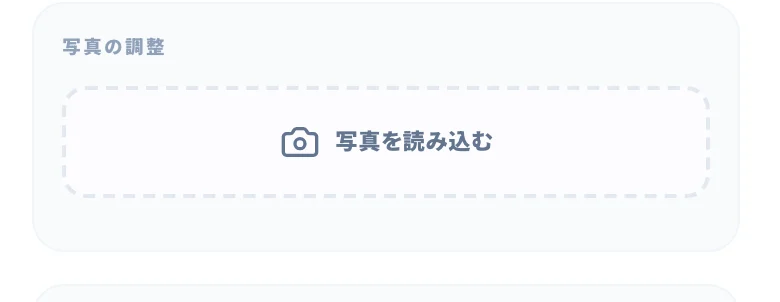
- 「写真を読み込む」を押して、表面に使う写真を選ぶ
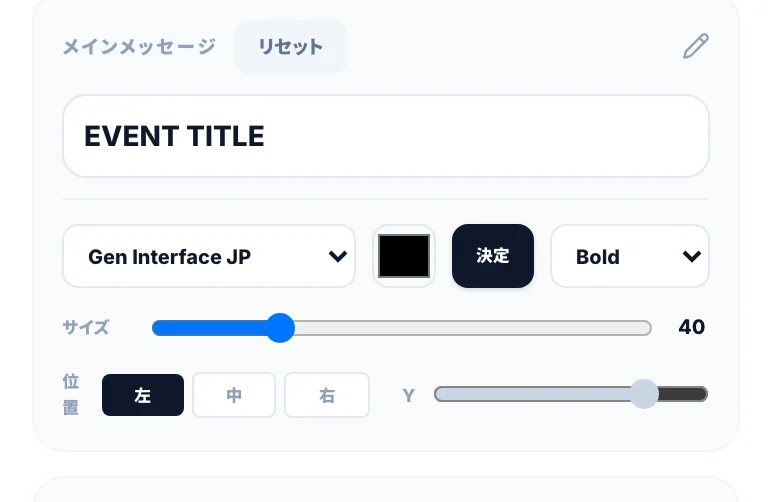
- 「メインメッセージ」などの欄に文字を書く。書体・太さ・大きさ・位置を変えられます
「デザインA」「デザインB」で、写真と文字の並び方を選べます。「印刷色の確認」を入れると、印刷したときの色の見え方を確かめられます。
※画面は2026年10月時点のものです。写真を押すと大きく見られます
カードを作る← 前へ グループに入れるこの章の項目(3)